اتصال به سرور لینوکس با SSH در ویندوز، اندروید و آیفون
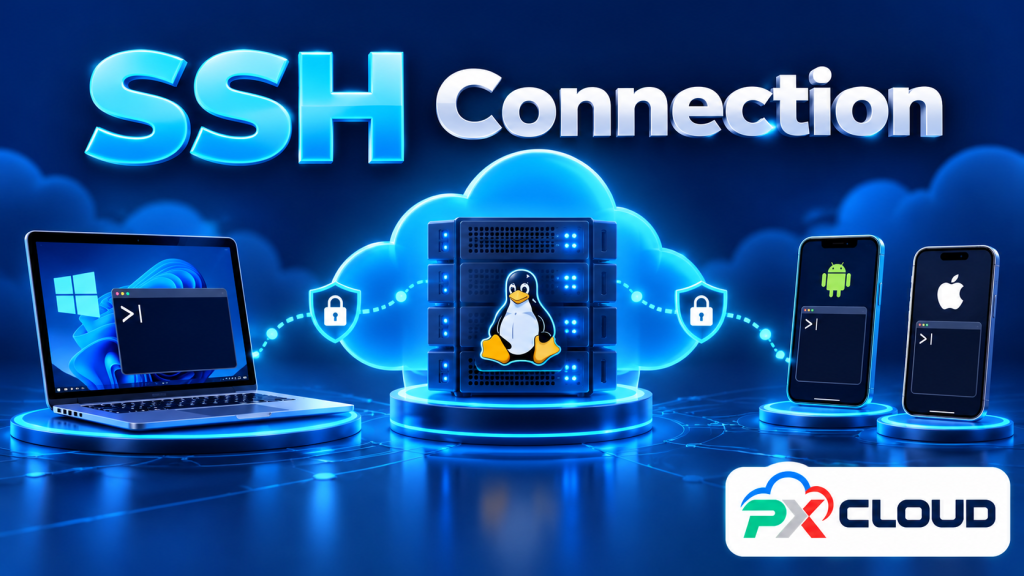
برای مدیریت سرور لینوکس با SSH به IP یا دامنهٔ سرور، پورت SSH، نام کاربری و رمز یا کلید مجاز نیاز دارید. SSH محیط خط فرمان را در اختیار شما میگذارد؛ مانند Remote Desktop، دسکتاپ گرافیکی نمایش نمیدهد. اطلاعات اتصال را از جزئیات همان سرویس بگیرید؛ کاربر همیشه root و پورت همیشه 22 نیست.
۱. پیش از اولین اتصال
روشنبودن سرور و تکمیل نصب سیستمعامل را بررسی کنید. اگر کلید را هنگام ساخت سرور انتخاب کردهاید، ممکن است ورود با رمز فعال نباشد. کلید خصوصی متعلق به دستگاه شماست؛ آن را در تیکت یا پیامرسان نفرستید. آدرسهای نمونهٔ این مقاله را با اطلاعات واقعی خود جایگزین کنید.
۲. اتصال از ویندوز
Windows Terminal یا PowerShell را باز کنید و ابتدا وجود OpenSSH Client را بررسی کنید. اگر دستور شناخته نشد، OpenSSH Client را از Optional features ویندوز نصب کنید؛ برای اتصال به لینوکس به نصب SSH Server روی ویندوز نیاز ندارید.
ssh -V
ssh -p 22 USER@SERVER_IP
USER نام کاربر و SERVER_IP آدرس سرویس است. عدد 22 فقط نمونهٔ پورت پیشفرض است. هنگام درخواست رمز، تایپ شما معمولاً نمایش داده نمیشود؛ این رفتار طبیعی است. پس از ورود با دستورهای زیر نام کاربر و سرور را کنترل کنید:
whoami
hostname
pwd
۳. پیام اثر انگشت را کورکورانه تأیید نکنید
در اولین اتصال، کلاینت اثر انگشت کلید میزبان را نشان میدهد. آن را با مقدار دریافتشده از کنسول یا مسیر قابل اعتماد مقایسه کنید. مدیر میتواند از کنسول سرور اثر انگشت کلید میزبان موجود را ببیند؛ نمونه برای Ed25519:
sudo ssh-keygen -lf /etc/ssh/ssh_host_ed25519_key.pubاگر هشدار تغییر کلید دیدید، ابتدا دلیل را بررسی کنید؛ نصب مجدد میتواند علت باشد، اما همیشه چنین نیست. حذف رکورد قبلی بدون بررسی یا غیرفعالکردن StrictHostKeyChecking راهحل امنی نیست.
۴. اتصال با اندروید
یک کلاینت SSH معتبر نصب کنید؛ برای نمونه نسخهٔ رسمی Termius برای اندروید. در بخش Hosts یک میزبان جدید بسازید، Address، Port و Username را مطابق سرویس وارد کنید و روش Password یا Key را انتخاب کنید. پس از ذخیره، میزبان را باز و اثر انگشت را تطبیق دهید. نام منوها ممکن است با نسخه تغییر کند.
۵. اتصال با آیفون
از نسخهٔ رسمی iOS یا کلاینت SSH مورد اعتماد خود استفاده کنید. میزبان جدید را با آدرس، پورت و کاربر بسازید؛ سپس کلید خصوصی دستگاه یا رمز مجاز را انتخاب کنید. تنظیمات ذخیره و همگامسازی اطلاعات ورود برنامه را پیش از استفاده بررسی کنید. قفلشدن گوشی یا رفتن برنامه به پسزمینه ممکن است اتصال را قطع کند؛ برای کار طولانی به باقیماندن نشست موبایل متکی نباشید.
۶. ورود با کلید و انتقال فایل
اگر کلید عمومی قبلاً روی حساب سرور ثبت شده است، از ویندوز با مسیر کلید خصوصی وارد شوید. فایل .pub کلید عمومی است و برای گزینهٔ -i استفاده نمیشود:
ssh -i "C:\Users\YOUR_NAME\.ssh\id_ed25519" -p 22 USER@SERVER_IPبرای ارسال یک فایل از PowerShell، دستور زیر را روی رایانهٔ خود اجرا کنید. در scp گزینهٔ پورت، P بزرگ است؛ مقصد نمونه پوشهٔ خانهٔ کاربر است:
scp -P 22 .\example.txt USER@SERVER_IP:~/برای ایجاد و ثبت کلید، آموزش امنسازی SSH را دنبال کنید. در موبایل، قابلیت SFTP به برنامه و امکانات آن بستگی دارد.
۷. خطای اتصال را درست تشخیص دهید
Timeout: آدرس، پورت، مسیر شبکه و فایروال را بررسی کنید. Connection refused: سرویس ممکن است گوش ندهد یا اتصال صریحاً رد شود. Permission denied: نام کاربر و روش احراز هویت را بررسی کنید؛ عوضکردن DNS معمولاً این خطا را حل نمیکند. Could not resolve hostname: نام دامنه یا DNS را بررسی کنید.
برای خروج معمولی exit را بزنید. اگر نیاز به پیگیری داشتید، متن خطا را بدون رمز و کلید از پشتیبانی بپرسید. مراحل دقیقتر در عیبیابی شبکه و پورت لینوکس آمده است.
منابع و ادامهٔ یادگیری
مبنای مثالهای سرور، اوبونتو ۲۴٫۰۴ LTS است؛ نام سرویسها و روش نصب در توزیعهای دیگر ممکن است متفاوت باشد. تصویر مقاله مفهومی است. این دستورها هنگام تهیهٔ مقاله روی سرویس واقعی مشتری اجرا نشدهاند.
منابع رسمی: SSH در ویندوز، راهنمای OpenSSH
برای انتخاب زیرساخت، سرورهای لینوکس و چکلیست خرید VPS را ببینید. آموزشهای مکمل در مرکز آموزش پرشین کلود در دسترساند.