آموزش بکاپ و بازیابی تنظیمات میکروتیک؛ تفاوت Backup و Export
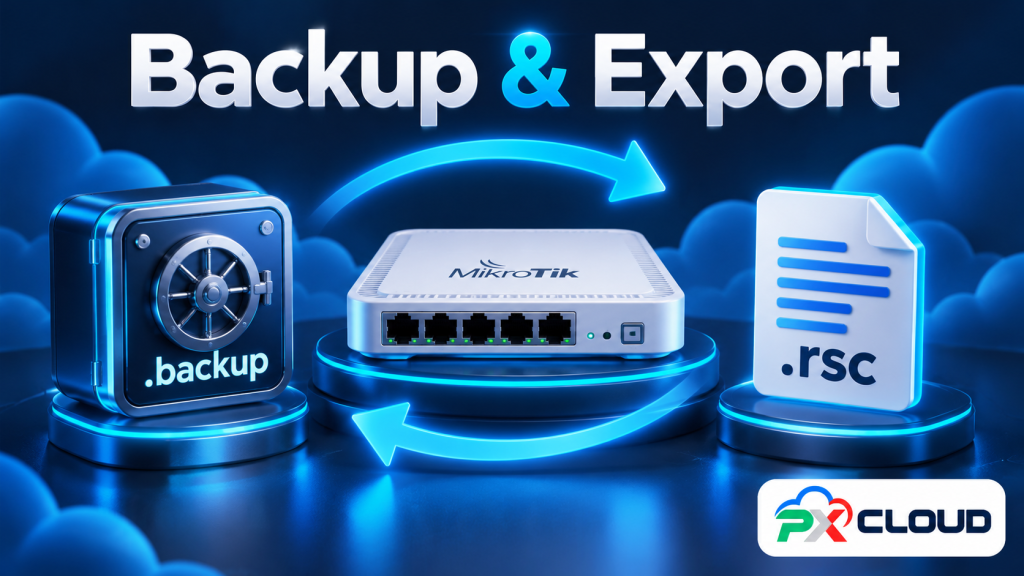
بکاپ میکروتیک فقط داشتن یک فایل روی خود روتر نیست؛ باید بدانید فایل چه اطلاعاتی دارد، کجا نگهداری میشود و چطور میتوان آن را برگرداند. در RouterOS دو ابزار اصلی دارید: Backup با پسوند .backup برای بازگرداندن تنظیمات و Export با پسوند .rsc برای بررسی و انتقال دستورهای تنظیمات. برای یک برنامهٔ پشتیبانگیری قابل اتکا، معمولاً هر دو را نگه میداریم.
این راهنما برای مدیران روتر و سرور مجازی میکروتیک نوشته شده است. اگر هنوز CHR را نصب نکردهاید، ابتدا آموزش تبدیل لینوکس به میکروتیک را بخوانید.
تفاوت Backup و Export در یک نگاه
| موضوع | Backup | Export |
|---|---|---|
| فرمت | فایل باینری .backup | متن دستورها در .rsc |
| کاربرد اصلی | برگشت به تنظیمات ذخیرهشدهٔ همان دستگاه | بازبینی یا انتقال انتخابی تنظیمات |
| ویرایش دستی | برای ویرایش متنی طراحی نشده | با ویرایشگر متن قابل بررسی است |
| انتقال به دستگاه دیگر | انتخاب پیشفرض مناسبی نیست | پس از تطبیق نسخه، رابطها و شبکه |
| محرمانگی | رمزگذاری و نگهداری امن لازم است | متن تنظیمات هم میتواند حساس باشد |
طبق مستند Backup میکروتیک، بکاپ باینری برای همان دستگاه و ترجیحاً همان نسخهٔ RouterOS است و MAC Addressها را هم برمیگرداند. دادههای Dude و User Manager به پشتیبانگیری جداگانه نیاز دارند. آن را با ایمیج کامل دیسک یا بکاپ تمام فایلهای VPS یکسان ندانید.
قبل از تهیهٔ نسخهٔ پشتیبان چه چیزهایی ثبت کنیم؟
نام سرویس، تاریخ، نسخهٔ RouterOS و هدف بکاپ را در نام فایل یا یادداشت کنارش بنویسید؛ مثلاً «قبل از تغییر فایروال». IP، Gateway، DNS و نام رابط شبکه را هم در یک یادداشت امن نگه دارید. در زمان قطعی، همین اطلاعات مسیر بازگشت را کوتاه میکند. رمز بکاپ را جدا از فایل و در محل امن نگهداری کنید.
ساخت Backup رمزگذاریشده در WinBox
- با حساب مجاز وارد WinBox شوید و بخش Files را باز کنید.
- گزینهٔ Backup را انتخاب و نام مشخصی برای فایل تعیین کنید.
- برای فایل یک رمز قوی و یکتا بگذارید و گزینهٔ غیرفعالکردن رمزگذاری را انتخاب نکنید.
- پس از ایجاد فایل .backup، آن را روی رایانهٔ امن خود دانلود کنید.
- وجود فایل، اندازه و تاریخ آن را بررسی کنید و یک نسخهٔ دوم خارج از همین VPS نگه دارید.
در نسخههای جدید RouterOS، خالیگذاشتن رمز میتواند به بکاپ بدون رمزگذاری منجر شود؛ به تنظیم پیشفرض اعتماد نکنید. جزئیات در مستند رسمی بکاپ و رمزگذاری آمده است. دانلود فایل بهتنهایی ثابت نمیکند که بازیابی موفق خواهد بود؛ یک آزمون کنترلشده هم لازم است.
گرفتن Export از تنظیمات میکروتیک
در Terminal برای ساخت فایل متنی اجرا کنید:
/export file=pxcloud-configفایل pxcloud-config.rsc را از Files دانلود و با ویرایشگر متن باز کنید. خروجی پیشفرض همهٔ اسرار را صادر نمیکند؛ رمز کاربران سیستم، گواهیهای نصبشده، کلیدهای SSH و بعضی پایگاههای داده داخل آن نیستند. برای انتقال، نام رابطها و مقادیر وابسته به شبکه را تطبیق دهید. مرجع Export و Import در RouterOS
فایل را برای ارسال به پشتیبانی عمومی نکنید. حتی بدون رمز عبور، آدرسها، نام کاربران، ساختار شبکه و توضیحات قوانین ممکن است اطلاعات خصوصی باشند. برای مستندسازی تغییرات، دو نسخهٔ متنی قبل و بعد را در محیط امن مقایسه کنید؛ این کار یافتن خطای تنظیمات را سادهتر میکند.
بازیابی فایل Backup
- نسخهٔ مناسب همان دستگاه را انتخاب کنید و بکاپ تازهای از وضعیت فعلی بگیرید.
- فایل .backup را به Files منتقل کنید؛ کنسول بازیابی باید در دسترس باشد.
- فایل را انتخاب و Restore را بزنید؛ رمز بکاپ را وارد کنید.
- پیام تأیید و راهاندازی مجدد را بخوانید و فقط در بازهٔ نگهداری تأیید کنید.
- بعد از بالا آمدن، IP، Route، DNS، فایروال و دسترسی مدیریت را بررسی کنید.
بکاپی که در شبکهٔ قبلی کار میکرد ممکن است روی شبکهٔ جدید باعث قطع اتصال شود. در VPS، تنظیمات شبکهٔ تخصیصیافته به همان سرویس ملاک است. اگر دسترسی شبکه برنگشت، از کنسول برای بررسی استفاده کنید؛ بازیابی مجدد و بدون بررسی معمولاً کمکی نمیکند.
Import فایل Export؛ با بررسی، نه اجرای کورکورانه
Import دستورهای فایل را اجرا میکند؛ میتواند روی تنظیمات موجود اثر بگذارد و تکرار آن ممکن است رکورد تکراری بسازد. فایل ناشناس را اجرا نکنید. در نسخهای که گزینهٔ dry-run را پشتیبانی میکند، ابتدا بررسی نحوی انجام دهید:
/import file-name=pxcloud-config.rsc verbose=yes dry-run=yesاین بررسی تضمین درستی شبکه نیست. پس از تطبیق و آزمون، اجرای واقعی دستور زیر تنظیمات را اعمال میکند:
/import file-name=pxcloud-config.rsc verbose=yesجزئیات پارامترها در مستند مدیریت تنظیمات است. روی سرور راه دور، Reset را صرفاً برای رفع خطای Import انجام ندهید؛ ابتدا علت خطا و مسیر دسترسی پس از ریست را مشخص کنید.
برنامهٔ پیشنهادی نگهداری بکاپ
- پیش از تغییر فایروال، ارتقا یا تغییر شبکه، Backup و Export تازه تهیه کنید.
- نسخههای چند تاریخ را نگه دارید؛ فایل سالم قبلی را بلافاصله جایگزین نکنید.
- نسخهٔ اصلی را خارج از سرور و دور از دسترسی عمومی نگهداری کنید.
- برای دادهها و گواهیهایی که جدا هستند، فهرست و برنامهٔ جداگانه داشته باشید.
- بازیابی را در محیط جدا آزمایش و نتیجه را ثبت کنید.
پرسشهای رایج
فقط Export کافی است؟
برای بازبینی و انتقال بخشهایی از تنظیمات مفید است، اما جای بکاپ کامل تنظیمات و پشتیبانگیری جداگانه از دادههای خارج از Export را نمیگیرد.
بکاپ روی خود سرور کافی است؟
خیر؛ با حذف یا خرابی سرور ممکن است همان نسخه هم از دست برود. دستکم یک نسخهٔ مستقل خارج از آن داشته باشید.
پس از بازیابی چطور امنیت دسترسی را بررسی کنیم؟
دسترسی مدیران، فایروال و محدودیت WinBox را دوباره بررسی کنید. راهنمای امنسازی میکروتیک و محدودکردن WinBox مکمل این آموزش است. برای انتخاب زیرساخت، پلنهای سرور لینوکس و صفحهٔ میکروتیک را ببینید.