آموزش اتصال به سرور ویندوز با Remote Desktop در ویندوز، اندروید و آیفون
با Remote Desktop میتوانید دسکتاپ سرور ویندوز را روی کامپیوتر یا گوشی خود ببینید و با برنامههای آن کار کنید. این آموزش اتصال مستقیم به VPS را در ویندوز، اندروید و آیفون توضیح میدهد. اگر هنوز سرویس تهیه نکردهاید، پلنهای سرور مجازی ویندوز را ببینید و برای انتخاب منابع و موقعیت از راهنمای انتخاب سرویس کمک بگیرید.
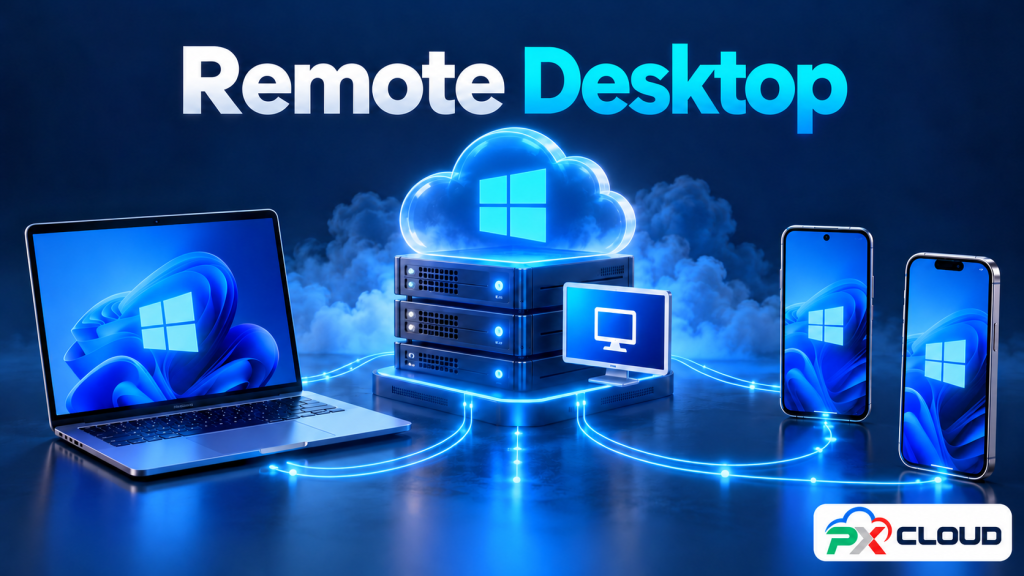
برنامهٔ درست را انتخاب کنید: در این راهنما برای کامپیوتر ویندوز از ابزار داخلی Remote Desktop Connection و برای گوشی از Windows App منتشرشده توسط Microsoft استفاده میکنیم. Windows App جایگزین نام قدیمی برنامهٔ موبایل شده است. تصویر ابتدای مقاله تصویرسازی مفهومی است، نه اسکرینشات رابط برنامه.
۱. قبل از اتصال چه اطلاعاتی لازم است؟
- IP یا نام میزبان سرور، دقیقاً مطابق اطلاعات سرویس.
- نام کاربری ویندوز و رمز همان سرور؛ اینها الزاماً با حساب ورود به پنل پرشین کلود یکی نیستند.
- پورت اتصال، اگر با مقدار معمول 3389 متفاوت است.
- روشن و آمادهبودن سرور، فعالبودن دسترسی RDP و مجازبودن اتصال در فایروال.
اطلاعات را از حساب کاربری پرشین کلود و جزئیات سرویس خود بردارید. نام کاربری را Administrator فرض نکنید؛ همان نام تحویلشده را وارد کنید. رمز را در سایتهای تست اتصال یا پیام عمومی قرار ندهید.
فرمت آدرس با پورت به صورت SERVER_IP:PORT است. برای نمونهٔ صرفاً آموزشی، 192.0.2.10:3389 را در نظر بگیرید؛ این IP مستنداتی است و به سرور واقعی وصل نمیشود. آدرس را بدون https:// وارد کنید. برای اتصال معمول مستقیم VPS نیازی به واردکردن Workspace یا Gateway نیست، مگر اینکه مدیر سرویس چنین اطلاعاتی داده باشد.
۲. اتصال از کامپیوتر ویندوز
- در Start عبارت Remote Desktop Connection را جستوجو و باز کنید. روش دیگر: کلیدهای Win + R را بزنید،
mstscبنویسید و Enter بزنید. - در کادر Computer، IP یا دامنهٔ سرور را وارد کنید؛ در صورت پورت اختصاصی، آن را با دو نقطه اضافه کنید.
- با Show Options میتوانید نام کاربری و تنظیمات نمایش را وارد کنید. سپس Connect را بزنید.
- نام کاربری و رمز ویندوز سرور را وارد کنید. اگر حساب اشتباهی پیشنهاد شد، از گزینهٔ حساب دیگر استفاده کنید. زبان کیبورد، Caps Lock و فاصلهٔ اضافه هنگام کپی رمز را بررسی کنید.
- پس از احراز هویت، دسکتاپ سرور باز میشود. در اولین ورود منتظر تکمیل آمادهسازی ویندوز بمانید.
برای تغییر اندازهٔ تصویر، پیش از اتصال تب Display را بررسی کنید. انتقال Clipboard، درایو یا چاپگر را در Local Resources فقط در صورت نیاز فعال کنید؛ اتصال به سرور نباید بدون دلیل دسترسی گستردهای به فایلهای کامپیوتر شخصی بدهد.
۳. اتصال از گوشی اندروید
Windows App را از Google Play و با ناشر Microsoft نصب کنید. برای رسیدن به نسخهٔ رسمی، از راهنمای رسمی دانلود و اتصال مایکروسافت استفاده کنید.
- برنامه را باز کنید و دکمهٔ + سپس PC connection را بزنید.
- در PC Name آدرس سرور را وارد کنید. نام کاربری را اضافه کنید یا ورود آن را هنگام اتصال انجام دهید.
- با Save ذخیره کنید؛ سپس کارت سرور را لمس و رمز سرور را وارد کنید.
اگر برنامه دربارهٔ دسترسی به فایل، میکروفن یا امکانات گوشی پرسید، فقط موارد موردنیازتان را مجاز کنید. برای کار دقیقتر، حالت افقی و صفحهکلید یا نشانگر داخل برنامه را امتحان کنید؛ محل این کنترلها ممکن است با نسخهٔ برنامه فرق کند.
۴. اتصال از آیفون و آیپد
Windows App مایکروسافت را از App Store نصب کنید؛ لینک دانلود رسمی در مستند Windows App قرار دارد.
- در برنامه + و سپس PC را انتخاب کنید.
- در PC Name آدرس سرویس را بنویسید و تنظیم را با Save ذخیره کنید.
- کارت سرور را لمس کنید و با نام کاربری و رمز ویندوز همان سرور وارد شوید.
برای اتصال مستقیم Remote PC، ورود به حساب مایکروسافت داخل برنامه الزامی نیست؛ حساب ویندوز سرور لازم است. برای گوشی، برنامه را فقط از فروشگاه رسمی بگیرید؛ فایلهای نصب ناشناس ممکن است اطلاعات ورود شما را سرقت کنند.
۵. اگر هشدار گواهی یا هویت سرور نمایش داده شد
هشدار هویت را خودکار رد نکنید. IP و نام سرور را دوباره با اطلاعات پنل تطبیق دهید. گواهی خودامضا یا اتصال با IP به جای نام درجشده روی گواهی میتواند هشدار ایجاد کند، اما هشدار بهتنهایی ثابت نمیکند اتصال امن است. مشخصات گواهی را از مسیر معتبر با مدیر سرویس تأیید کنید؛ اگر نسبت به هویت مقصد مطمئن نیستید، اتصال را متوقف و با پشتیبانی هماهنگ کنید.
۶. خطاهای رایج اتصال و راه بررسی
خطای نام کاربری یا رمز عبور
از رمز حساب سایت به جای رمز ویندوز استفاده نکنید. اطلاعات ذخیرهشدهٔ قدیمی برنامه، زبان کیبورد و نام کاربری را بررسی کنید. حساب محلی و حساب دامنه قالب ورود متفاوتی دارند؛ نام دامنه را حدسی اضافه نکنید. تلاشهای پشتسرهم ممکن است حساب را موقتاً قفل کند.
Timeout یا پیام Cannot connect
IP، پورت و وضعیت روشنبودن سرویس را از پنل بررسی کنید. اگر سرور تازه ساخته یا ریبوت شده، برای آمادهشدن ویندوز زمان لازم است. با کنسول پنل، اگر برای سرویس در دسترس است، وضعیت بوت و فعالبودن RDP را بررسی کنید. مشکل میتواند از شبکهٔ شما، محدودیت IP مجاز، فایروال پنل یا فایروال ویندوز باشد؛ برای رفع آن کل فایروال یا NLA را خاموش نکنید.
در PowerShell کامپیوتر خودتان میتوانید دسترسی TCP به پورت را بررسی کنید. در الگوی زیر آدرس و پورت واقعی را جایگزین کنید؛ علامتهای < > بخشی از مقدار نیستند:
Test-NetConnection -ComputerName <SERVER_IP> -Port <RDP_PORT>موفقبودن تست فقط بازبودن مسیر TCP را نشان میدهد، نه صحیحبودن رمز یا مجوز ورود. ناموفقبودن Ping هم لزوماً به معنی خاموشبودن سرور نیست.
صفحهٔ سیاه یا اتصال کند
ابتدا کمی برای تکمیل ورود صبر کنید و وضعیت را از کنسول بررسی کنید. وضوح تصویر و جلوههای نمایش را کاهش دهید و کیفیت اینترنت خود را بسنجید. بدون بررسی، سرور را خاموش یا نصب مجدد نکنید؛ برنامههای فعال ممکن است دادهٔ ذخیرهنشده داشته باشند.
۷. تفاوت Disconnect، Sign out و خاموشکردن
بستن پنجره یا Disconnect معمولاً فقط ارتباط شما را قطع میکند؛ سرور روشن میماند و نشست ممکن است طبق سیاست ویندوز حفظ شود. Sign out از حساب خارج میشود و برنامههای آن نشست را میبندد. Shut down خود سرور را خاموش میکند. برای خروج عادی از اتصال، سرور را خاموش نکنید و قبل از خروج فایلها را ذخیره کنید. ماندن برنامهها بعد از Disconnect تضمین دائمی نیست و به تنظیمات نشست و وضعیت سرویس بستگی دارد.
۸. نکات امنیتی برای استفادهٔ روزمره
رمز قوی و اختصاصی داشته باشید و روی دستگاه مشترک آن را ذخیره نکنید. دسترسی RDP را در صورت امکان به IPهای مورد اعتماد یا مسیر امن سازمان خود محدود کنید. تغییر پورت بهتنهایی جایگزین کنترل دسترسی نیست. برنامه و ویندوز را بهروز نگه دارید و Clipboard و اشتراکگذاری فایل را فقط برای نیاز مشخص فعال کنید.
پرسشهای متداول
آیا روی گوشی هم همان دسکتاپ ویندوز را میبینم؟
بله؛ برنامه رابط اتصال به همان سرور است، نه نصب ویندوز روی گوشی. کار با نرمافزارهای دسکتاپ روی نمایشگر کوچک ممکن است دشوارتر باشد.
آیا برای هر دستگاه باید VPS جدا بخرم؟
برای اتصال در زمانهای مختلف از دستگاههای خودتان، معمولاً خیر. تعداد نشستهای همزمان و استفادهٔ چندکاربره به نسخه، تنظیمات و مجوزهای ویندوز بستگی دارد؛ خرید VPS به معنی مجوز نامحدود کاربر نیست.
آیا RDP همان فعالسازی لایسنس ویندوز است؟
خیر. اتصال از راه دور و فعالسازی ویندوز دو موضوع جدا هستند. شرایط مجوز را در توضیحات پلن سرور ویندوز بررسی کنید.
اگر به جای ویندوز سرور لینوکس خریده باشم چه؟
روش معمول مدیریت سرور لینوکس، SSH است. این مقاله برای سرویس ویندوز با RDP فعال نوشته شده و نصب خودکار دسکتاپ روی لینوکس را پوشش نمیدهد.
منابع و تاریخ بررسی
بررسی در ۳۰ اکتبر ۲۰۲۶ انجام شده است. نام برنامهها و رابط آنها ممکن است تغییر کند. منابع: راهنمای Remote Desktop مایکروسافت و راهنمای اتصال Remote PC با Windows App. این مقاله آموزش است؛ اتصال آزمایشی به سرور واقعی مشتری انجام نشده است.